맥북 프로 서피스 랩탑 비보북 세 노트북 중 당신의 후회 없는 선택은?
제품별 주요 스펙 비교 (요약)
| 상품명 | 특장점 요약 | 구매 링크 |
|---|---|---|
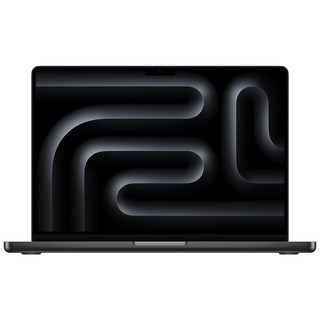
| Apple 2023 맥북 프로 14 M3, 스페이스 블랙, M3 Pro 12코어, 1TB, 18GB | 압도적인 M3 Pro 성능, 120Hz ProMotion 디스플레이, 애플 생태계 연동성 극강. 전문 작업자 및 헤비 유저를 위한 최적의 선택. | 최저가 확인 |
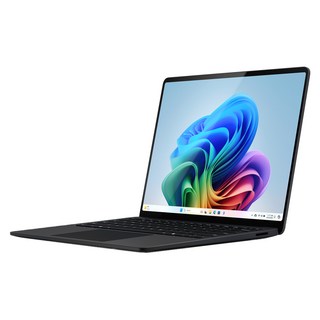
| 마이크로소프트 2024 서피스 랩탑 13.8 스냅드래곤 X 엘리트, 블랙, 512GB, 16GB, WIN11 Home | 혁신적인 스냅드래곤 X 엘리트(ARM) 기반으로 압도적인 배터리 효율과 휴대성(1.3kg) 제공. 3:2 화면비의 터치 LCD. | 최저가 확인 |
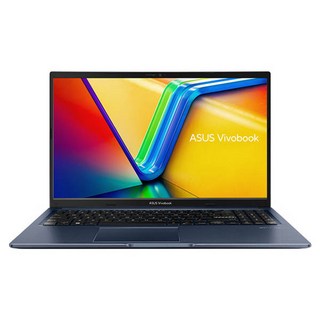
| 에이수스 2025 비보북 15 코어i5 인텔 13세대, 콰이어트블루, 512GB, 16GB, Free DOS | 가격 대비 성능(가성비) 최강 모델. Core i5 13세대 및 16GB 램 구성으로 라이트한 작업에 충분. 초기 Free DOS 설정의 번거로움 감수 필요. | 최저가 확인 |
새로운 노트북을 구매하는 것은 언제나 설레면서도 어려운 일입니다. 고성능 맥북으로 전문적인 작업을 할지, 휴대성과 배터리를 극대화한 새로운 ARM 기반 서피스로 갈지, 아니면 합리적인 가격의 인텔 기반 비보북으로 실속을 챙길지 고민이 깊어집니다. 이 세 가지 제품은 각기 다른 매력을 가지고 있으며, 사용자의 목적과 예산에 따라 최고의 선택이 달라질 수 있습니다.
오늘 이 비교 분석을 통해 여러분의 라이프스타일에 완벽하게 맞는 노트북을 찾아드리겠습니다. 각 제품의 실제 사용자 리뷰를 바탕으로 장단점을 낱낱이 파헤쳐 보겠습니다.
핵심은 '사용 목적'입니다. 최고 성능, 휴대성, 가성비 중 어떤 가치를 우선시하느냐에 따라 정답이 달라집니다.
성능과 주사율이냐, 휴대성과 배터리 지속시간이냐
가장 먼저 비교할 제품은 Apple 2023 맥북 프로 14 M3 Pro와 마이크로소프트 2024 서피스 랩탑 13.8입니다. 두 제품 모두 프리미엄 라인업이지만 지향하는 바가 명확하게 다릅니다.
맥북 프로는 M3 Pro 칩셋의 압도적인 성능과 120Hz ProMotion 디스플레이를 앞세워 영상 편집, 개발, 고사양 디자인 작업 등 '전문성'에 초점을 맞춥니다. 한 리뷰어는 "유튜브를 시작하려고 M1 에어에서 M3 Pro로 넘어왔다"며, 장비빨을 위해 투자할 만큼 성능에 대한 만족도가 높음을 시사했습니다. 특히 맥북은 아이폰과의 연동성이 뛰어나 실용적인 측면에서도 점수를 높게 받습니다.
반면 서피스 랩탑은 스냅드래곤 X 엘리트(ARM) 칩셋을 탑재하며 '휴대성과 배터리 효율'이라는 새로운 영역을 개척했습니다. 실제 리뷰에서 사용자는 '시간당 6~7%의 배터리 소모'라는 놀라운 효율을 언급하며, 외부에서 오랫동안 충전 걱정 없이 작업할 수 있는 점을 최고의 구매 이유로 꼽았습니다. 1.3kg의 가벼운 무게와 문서 작업에 최적화된 3:2 비율의 터치 디스플레이 또한 이동 중 사용에 유리합니다. 고성능과 긴 배터리 수명 중 선택의 기로에 서 있다면, 이는 중요한 비교 포인트가 될 것입니다.
결정적 차이점 분석: M3 Pro 램 구성과 ARM 윈도우 호환성
프리미엄 노트북을 선택할 때 성능만큼이나 중요한 디테일들을 살펴보겠습니다. 특히 맥북 프로의 램 용량과 서피스 랩탑의 ARM 윈도우 환경은 구매 전 반드시 짚고 넘어가야 할 부분입니다.
M3 Pro 램 용량, 8GB vs 18GB의 중요성
맥북 프로의 기본 램은 8GB이지만, 리뷰에 따르면 "8기가 램이었다면 성능에 한계가 느껴질 수도 있을 듯하다"고 지적합니다. 이 모델은 CTO(Configure To Order)로 18GB 램을 탑재하여 성능의 안정성을 확보했습니다. 특히 영상 편집 등 메모리 사용량이 많은 작업을 염두에 둔다면, 램 업그레이드는 맥북 프로를 제대로 활용하기 위한 필수 요소입니다.
ARM 윈도우, 호환성과 배터리 효율
서피스 랩탑의 가장 큰 도전이자 장점은 ARM 기반의 Windows 11입니다. 사용자 리뷰에 따르면 호환성 문제는 거의 없었으나, 네이티브로 돌아가는지 에뮬레이션으로 돌아가는지에 따라 배터리 소모량이 달라집니다. 다행히 주요 업무용 프로그램(오피스, 크롬, 웨일 등)은 네이티브를 지원합니다.
- ✔️ 맥북 프로 (스페이스 블랙): 지문 방지 코팅이 들어갔음에도 지문이 잘 묻는다는 평이 있습니다. 하지만 실물이 훨씬 예쁘고 '프로다운 색상'이라는 평가가 지배적입니다. 스페이스 블랙 구매하기
- ✔️ 서피스 랩탑 (디자인): 견고한 알루미늄 바디와 고급스러운 외관으로 만족도가 높습니다. 다만, 화면 반사가 심한 글레어 패널이라 AR 필름 부착을 고려해보는 것이 좋습니다.
- ✔️ 키보드 비교: 맥북은 한글 자판 옵션이 가격이 저렴해졌지만, 서피스 랩탑은 스페이스바 대신 한자 키가 있는 배열이 '소소하게 거슬린다'는 평입니다. 정확한 서피스 사양 확인
가성비의 역습: 에이수스 비보북과 현명한 구매 전략
앞서 살펴본 두 프리미엄 모델이 부담스럽다면, 에이수스 2025 비보북 15는 최고의 '가성비' 대안이 됩니다. 인텔 13세대 Core i5 프로세서와 16GB 램을 갖추고도 매우 저렴한 가격대에 형성되어 있어, 라이트 유저나 학생들에게 훌륭한 선택지입니다.
"할인도 많이 돼서 40만원 중반대에 구입하다니 운이 좋았던 거 같습니다." – 비보북 실제 구매자 리뷰
비보북의 주요 강점과 약점은 다음과 같이 정리됩니다. 특히 'Free DOS' 모델이기 때문에 윈도우 설치와 드라이버 셋업 과정에서 번거로움이 발생할 수 있으므로, 컴퓨터에 익숙하지 않은 분들은 추가 비용을 들여 설치 의뢰를 고려해야 합니다.
| 구분 | 에이수스 비보북 (X1502VA) |
|---|---|
| 성능 및 가격 | i5 13세대, 16GB 램의 충분한 성능을 40만원대 중반에 (할인가 기준) 제공합니다. |
| 초기 설정 난이도 | 윈도우 설치 시 SSD 인식 문제 및 무선 랜카드 드라이버를 수동으로 찾아야 하는 등 초기 셋업 난이도가 높습니다. 이 번거로움을 감수할 수 있다면 최고의 가성비입니다. |
| 주요 활용 목적 | 웹 브라우징, 문서 작업 등 라이트한 작업 및 새로운 사업 기획용 서브 노트북으로 적합합니다. |
나에게 맞는 노트북 최종 선택 가이드
세 가지 노트북의 비교를 통해 어떤 모델이 본인에게 가장 적합한지 정리해 드립니다.
- 전문가 및 애플 유저 (성능/에코시스템 우선): 고민 없이 Apple 2023 맥북 프로 14 M3 Pro를 선택하세요. 가격은 비싸지만, 그만큼의 성능과 애플 기기 간의 유기적인 연동성, 120Hz 주사율의 디스플레이는 비교 불가의 만족도를 제공합니다.
- 이동성 및 배터리 우선 (Windows 유저): 외부 작업이 잦고 긴 배터리 지속시간이 최우선이라면 마이크로소프트 2024 서피스 랩탑 13.8이 답입니다. ARM 기반의 혁신적인 효율성과 3:2 터치 화면은 새로운 사용자 경험을 제공할 것입니다.
- 가성비 및 라이트 유저 (예산 우선): 초기 설정의 번거로움을 스스로 해결하거나 저렴한 비용으로 해결할 수 있다면 에이수스 2025 비보북 15가 가장 합리적인 선택입니다. Core i5 13세대와 16GB 램은 일반적인 웹 서핑, 문서 작성, 소소한 사진 편집 등에 부족함이 없는 성능입니다.
이 정보를 바탕으로 후회 없는 노트북 구매를 결정하시길 바랍니다.
자주 묻는 질문 (FAQ)
- Q1: 맥북 프로 '스페이스 블랙'은 지문이 정말 많이 묻나요?
- A: 네, 지문 방지 코팅 기술이 적용되었으나 어두운 색상 특성상 지문이 잘 묻는다는 리뷰가 있습니다. 하지만 실물 색상이 매우 고급스러워 지문 문제에도 불구하고 외관 만족도가 높은 편입니다.
- Q2: 서피스 랩탑의 ARM 칩셋을 사용해도 프로그램 호환성에 문제가 없을까요?
- A: 현재 대다수의 기본 업무용 프로그램(오피스, 크롬 등)은 ARM 윈도우를 네이티브로 지원합니다. 다만 어도비 아크로뱃과 같은 일부 프로그램은 에뮬레이션으로 구동될 수 있으며, 이는 배터리 소모에 영향을 줄 수 있으니 주로 사용하는 프로그램의 호환 여부를 확인하는 것이 좋습니다.
- Q3: 에이수스 비보북 Free DOS 모델, 윈도우 설치가 어렵다면 어떻게 해야 하나요?
- A: 윈도우 설치 및 드라이버 설정이 익숙하지 않다면, 노트북을 받은 후 전문 설치 업체에 OS 및 드라이버 설치 의뢰를 하는 것이 가장 확실한 방법입니다. 초기 설정의 번거로움만 해결된다면 가격 대비 성능은 매우 우수한 제품입니다.


